




Как установить сервер в стойку?
 661
661
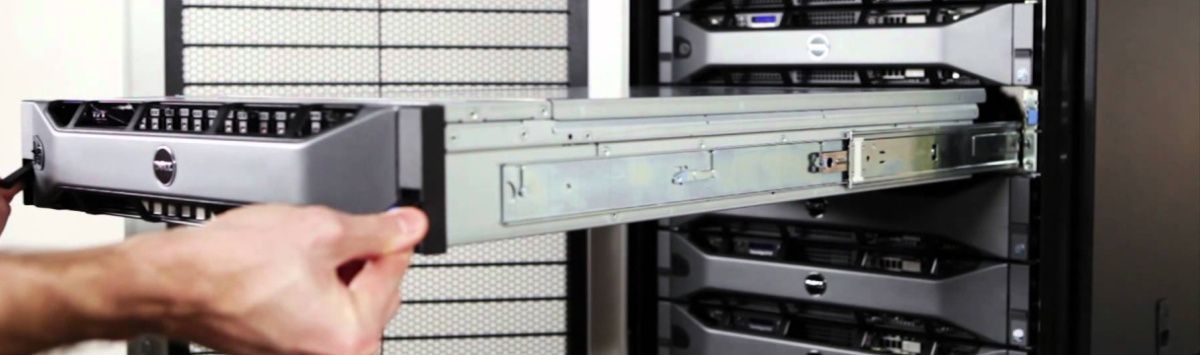
Перед началом монтажа сервера необходимо провести тщательную оценку помещения и подготовить оборудование. Этот этап определяет стабильность работы системы в долгосрочной перспективе.
Требования к серверному помещению
Поддерживайте температурный режим в диапазоне 18–27°C. Для его контроля используйте датчики с оповещением о выходе за пределы нормы. Рекомендуется размещать измерительные устройства на разных уровнях стойки, так как температура может изменяться от высоты. Влажность воздуха требуется удерживать на уровне 40–60%. При отклонении в меньшую сторону возникает риск накопления статического заряда, при превышении — коррозии контактов. Для регулировки применяйте увлажнители или осушители, интегрированные с системой мониторинга.
Запыленность помещения должна соответствовать стандарту ISO 8. Это означает, что в воздухе не должно быть более 3 500 000 пылевых частиц размером 0,5 мкм на кубический метр. Для соответствия стандарту установите воздушные фильтры HEPA класса не ниже H12 и организуйте регулярную чистку помещения. Особое внимание уделите полу: используйте антистатические покрытия, предотвращающие накопление пыли.
Электропитание организуется через ИБП с двойным преобразованием (online-типа), который обеспечивает защиту от скачков напряжения и перепадов частоты. Подключите сервер к двум независимым линиям питания — это исключит простои при отказе одной из них. Проверьте сечение кабелей: для нагрузки 16 А требуется медь не менее 2,5 мм².
Выбор серверной стойки
Открытые рамы подходят для установки в защищенных зонах с ограниченным доступом. Их преимущество — упрощенный теплообмен, но недостаток — отсутствие защиты от физического воздействия.
Закрытые шкафы рекомендуется использовать в общих помещениях: их стенки из перфорированной стали обеспечивают шумоизоляцию до 40 дБ и защиту от случайных повреждений.
Для монтажа в тесных серверных или офисах выбирайте настенные модели, но убедитесь, что нагрузка не превышает 50 кг. Перед установкой проверьте грузоподъемность стойки: большинство стандартных моделей рассчитаны на 500–1000 кг при равномерном распределении веса.
Учитывайте, что серверы формата 1U весят 15–20 кг, а устройства с большим количеством дисковых накопителей — до 30 кг.
Инвентаризация оборудования
Подготовьте чек-лист и проверьте наличие оборудование и соответствие инструментов согласно списку:
- сервер и комплектующие согласно спецификации;
- направляющие рельсы, крепежные элементы (винты, шасси);
- кабели: питание (с запасом длины), сетевые (Cat6 или выше), патч-корды;
- инструменты: отвертки, антистатический браслет, кусачки.
Физический монтаж сервера
Перед началом работ определите позицию сервера в стойке, учитывая распределение веса. Для оборудования массой более 20 кг рекомендуется размещение в нижней части стойки. Внешние рельсы крепятся к вертикальным профилям с помощью винтов 6-32 UNC или клеточных гаек.
Внимание! Проверьте соответствие шага отверстий на стойке и направляющих — несоосность приведет к перекосу сервера.
Внутренние рельсы фиксируются на корпусе устройства защелками: убедитесь, что они полностью зацеплены, иначе при монтаже сервера возможен срыв креплений. После установки проверьте жесткость конструкции: рельсы не должны прогибаться под весом оборудования.
Как проходит сам монтаж
Перед подъемом сервера наденьте антистатический браслет и заземлите себя через сертифицированный браслет с сопротивлением 1 МОм. Если масса устройства превышает 20 кг, работайте в паре — это исключит травмы и повреждение компонентов.
Совместите внутренние рельсы сервера с внешними направляющими стойки. Задвигайте оборудование плавно, без рывков: резкие движения могут повредить контакты на задней панели.
После щелчка фиксаторов закрутите передние винты через штатные отверстия в шасси. Не используйте саморезы — они деформируют резьбу в стойке.
Для стоек с квадратными отверстиями применяйте cage nuts (клеточные гайки) с фиксатором — это предотвратит выпадение крепежа при вибрациях.
Как подключить сетевые кабеля
Начните подключение с сетевых интерфейсов: подсоедините кабели Ethernet к портам LOM (Lights-Out Management) для удаленного управления, затем — к основным сетевым адаптерам. Для Fibre Channel используйте патч-корды с угловыми разъемами SFP+ — они снижают нагрузку на порты при плотной компоновке. Силовые кабели подключайте в последнюю очередь, соблюдая схему резервирования: каждый блок питания сервера должен быть заведен на отдельный ИБП или фазу.
Разделяйте силовые и сигнальные линии: минимальное расстояние между ними — 15 см. Перекрестное наведение помех снизит пропускную способность сети на 20–30%. Для фиксации кабелей применяйте Velcro-стяжки вместо пластиковых — их проще перемонтажировать при изменении конфигурации.
Маркируйте каждый кабель бирками с указанием:
- назначения (например: «Сеть 1 — VLAN10»);
- целевого порта на коммутаторе («SW01, порт 24»);
- даты подключения (21.05.2025).
После завершения проверьте длину кабелей: оставшиеся провода аккуратно сверните в бухту диаметром не менее 10 см, чтобы избежать перегибов. Убедитесь, что провода не натянуты при полном выдвижении сервера из стойки.
Внимание! Если используется кабель-менеджмент с горизонтальными панелями, пропустите кабели через них до подключения — это упростит обслуживание в будущем. Не игнорируйте документацию: зафиксируйте схему подключения в виде диаграммы и сохраните в доступном для коллег месте.
Базовая настройка сервера
Перед началом работы с операционной системой выполните настройку низкоуровневых параметров. Первым шагом обновите прошивку BIOS/UEFI до последней версии — это устраняет уязвимости и добавляет поддержку нового оборудования. Используйте утилиты производителя (например, Dell EMC System Update или HPE Smart Update Manager) для безопасного обновления без риска прерывания питания.
В разделе Boot Options установите приоритет загрузки с системного накопителя. Для серверов с RAID-массивами убедитесь, что контроллер распознается в BIOS, и выставьте задержку инициализации (3–5 секунд) — это предотвратит ошибки при обнаружении дисков. Включите технологии виртуализации (Intel VT-x/AMD-V) даже если гипервизор не планируете ставить: они ускорят работу контейнеров и некоторых служб. Активируйте функции RAS (Reliable Availability Service), включая коррекцию ошибок памяти ECC и резервирование PCIe-устройств.
При развертывании Linux рекомендуется использовать схему разделов LVM для гибкого управления дисковым пространством. Для контейнера «/boot» выделите 2 ГБ с файловой системой ext4. Размер swap-раздела должен составлять 100% от объема RAM для серверов с памятью до 16 ГБ и 50% для систем с 32 ГБ и выше. Корневой раздел разместите на SSD с запасом 50 ГБ, а для /var и /home используйте отдельные тома — тем самым вы изолируете логи и пользовательские данные от системных файлов.
Для Windows Server выберите разметку GPT вместо MBR, если используется диск объемом более 2 ТБ. При установке на RAID-массив загрузите драйверы контроллера через внешний носитель — стандартные драйверы Microsoft часто не поддерживают аппаратные RAID. После инсталляции отключите ненужные службы (например, Windows Search и Print Spooler) через services.msc, чтобы снизить нагрузку на ресурсы.
Независимо от ОС, сразу после установки обновите микрокод процессора. Для Linux выполните:
bash
Copy
Download
sudo apt install intel-microcode # Для Intel
sudo apt install amd-microcode # Для AMD
Назначьте статический IP-адрес через конфигурационный файл в Linux — /etc/netplan/*.yaml, в Windows — настройки сетевого адаптера. Если используется DHCP, зарезервируйте MAC-адрес сервера на маршрутизаторе, чтобы исключить смену IP после перезагрузки. В качестве основного DNS укажите внутренний сервер вашей организации, а 8.8.8.8 (Google DNS) — только как резервный.
Активируйте брандмауэр:
- В Linux настройте ufw или firewall, закрыв все входящие порты кроме SSH (22/TCP) и необходимых для работы служб.
- В Windows используйте Advanced Firewall с правилами для входящих/исходящих соединений, запретив доступ к портам 135–139 и 445 (SMB) из внешних сетей.
Для проверки открытых портов выполните:
bash
Copy
Download
nmap -sT -p 1-65535 localhost # Linux
или
powershell
Copy
Download
Test-NetConnection -ComputerName localhost -Port 80 # Windows
Если сервер участвует в Active Directory, присоедините его к домену до установки обновлений. Это предотвратит конфликты из-за изменений SID или имени компьютера. Для Linux-систем, интегрируемых с AD, настройте SSSD или Winbind — но помните, что некорректная конфигурация PAM-модулей может заблокировать вход.
Расширенная настройка
Настройте конфигурацию RAID-массивов:
- RAID 1: Для зеркалирования системных дисков.
- RAID 5: Баланс между емкостью и отказоустойчивостью (минимум 3 диска).
- RAID 10: Для баз данных и высоконагруженных систем (требует 4+ дисков).
- Настройте мониторинг состояния дисков через утилиты производителя (например, MegaCLI).
Установите систему мониторинга:
- Внедрите инструменты: Zabbix для метрик, Grafana для визуализации.
- Настройте оповещения в Telegram/Slack при превышении порогов CPU (90%), дискового пространства (85%).
- Используйте IPMI для отслеживания температуры и напряжения.
Тестирование и документирование
Перед вводом сервера в эксплуатацию убедитесь в его стабильности под максимальной нагрузкой. Для стресс-тестирования CPU и RAM используйте утилиту stress-ng с параметрами, имитирующими реальные сценарии. Например, пропишите команду:
bash
Copy
Download
stress-ng --cpu 4 --io 2 --vm 1 --vm-bytes 1G --timeout 30m
Она создаст нагрузку на 4 ядра, два потока ввода-вывода и 1 ГБ виртуальной памяти на 30 минут. Мониторьте температуру процессора через IPMI: если она превысит 85°C, потребуется корректировка системы охлаждения.
Для HDD выполните проверку скорости чтения через hdparm -Tt /dev/sdX. Результат ниже 120 МБ/с на SATA-дисках указывает на проблемы с контроллером или кабелем. SSD тестируйте утилитой fio, настроив профиль нагрузки:
bash
Copy
Download
fio --name=randwrite --ioengine=libaio --rw=randwrite --bs=4k --numjobs=4 --size=1G --runtime=60 --time_based
Этот тест проверит скорость случайной записи 4 КБ блоками. Ожидаемые значения для NVMe SSD — от 200 000 IOPS.
Смоделируйте аварийные сценарии: извлеките диск из RAID-массива во время записи данных. Сервер должен продолжить работу, а контроллер — запустить восстановление после замены диска. Если используется аппаратный RAID, проверьте время перестроения массива — оно не должно превышать 4 часов на 1 ТБ данных.
Документирование
Зафиксируйте схему кабельных подключений с указанием типов кабелей, портов коммутатора и назначения каждого соединения. Используйте диаграммы в формате SVG или PDF — они сохранят читаемость при масштабировании. Для IP-адресов укажите не только статические значения, но и маски подсетей, VLAN-теги и привязку к DNS-записям.
Ведите журнал версий прошивок BIOS, контроллеров RAID и сетевых адаптеров. Например:
- Драйвер NIC: ixgbe 5.12.3 (поддержка RSS и LRO).
- Версия BIOS: 2.8.1, дата обновления: 2023-10-15.
Сохраните копии настроек BIOS в виде скриншотов или текстовых дампов. Для Linux-серверов экспортируйте конфигурацию ядра:
bash
Copy
Download
sudo sysctl -a > /etc/sysctl.conf.backup
Заключение
Процесс установки сервера завершается только после успешного прохождения нагрузочных тестов и полного документирования. Уделите внимание проверке отказоустойчивости: согласно исследованию Uptime Institute, 70% простоев происходят из-за некорректной реакции на аварии, а не из-за прямых сбоев.
Документация — это не формальность, а инструмент для быстрого восстановления. Например, если через полгода потребуется замена RAID-контроллера, сохраненные настройки BIOS сократят время перенастройки на 60%. Регулярно обновляйте записи: при изменении конфигурации вносите правки сразу, а не по памяти.

Читайте также

Cпасибо за оценку! Рады помочь!
55